
屏幕点击器是一款帮你自动操作手机的实用工具,说白了就是能模拟你的手指在屏幕上点来点去、划来划去,省得你反复做那些无聊的重复动作。只要你设置好点击位置、滑动路径,再配上时间和循环,它就能像机器人一样乖乖执行任务,你完全可以一边喝咖啡一边看它干活。
![屏幕点击器[图1]](https://static.down8818.com/uploads/20260728/6a681b4e1dabf0.01693924.png)
这玩意儿能干的事情比你想的多得多,随便列几个你就知道了:
1. 快速点击:你可以设定点击的位置、每次点击的间隔、按多久、循环多少轮,完全由你定。
2. 多种点击形式:它支持单击、双击、长按、连击,不同场景随便切换。
3. 自动滑动:不光能点,还能滑。设置好滑动的起点终点、滑动时长、循环次数和间隔,它就自动帮你划屏。
4. 文字识别:它能识别屏幕上的文字,然后自动点击对应的文字区域,省得你手动找位置。
5. 快捷按钮:你可以把常用脚本绑定一个按钮,按一下就启动,不用每次都翻菜单。
6. 嵌套脚本:一个脚本里还能调用另一个脚本,像套娃一样串联执行,适合复杂任务。
7. 录制脚本:懒得手动配置?直接录!你操作一遍,它记下来,之后就能自动重放。
8. 手机按键模拟:能模拟按HOME键、返回键,甚至打开通知栏,完全控制手机行为。
9. 定时启停:你可以设定在某个时间点自动启动、自动停止,还能重复执行,真正实现无人值守。
10. 保存脚本:所有配置都能保存成脚本,下次直接用,不用重新设置。
这玩意儿最适合那些需要你反复机械操作手机的地方,比如:
1. 秒杀抢购:购物平台限时抢购,手速跟不上?用极速点击配合定时功能,抢到心仪宝贝的概率大很多。
2. 游戏点击:像动物餐厅、点击泰坦2、疯狂点击、点击英雄这类Idle游戏,靠的就是疯狂点,用它挂机,进度飞起。
3. 游戏辅助:王者荣耀、我的世界、和平精英、pcr这些游戏,你可以把复杂操作录成脚本,一键调用,操作效率翻倍。
4. 点赞评论:朋友圈、直播间里想批量点赞评论?设置好循环,它帮你刷屏,谁看了都得喊你点赞狂魔。
5. 其他玩法:还有更多骚操作等你自己去发掘,反正只要是需要重复操作的地方,它都能插一脚。
一、权限设置——先搞定准备工作
用之前你得明白,这软件是基于安卓7.0以上系统的辅助功能来模拟操作的。同时为了方便你操作,它还有个悬浮窗。所以你必须手动开启两项权限:辅助功能和悬浮窗权限。安全级别高,软件里弹不了窗,只能你自己去系统设置里开。下面以小米手机MIUI12.5、Android 11为例,其他手机大同小异,自己摸索一下:
![屏幕点击器[图2]](https://static.down8818.com/uploads/20260728/6a681b4e59eee6.78969053.png)
1. 首次打开应用,会看到辅助功能和悬浮窗权限都显示未开启。点击“设置”跳到辅助功能的系统设置界面。
2. 在设置界面里找到“已下载应用”,点进去就能看到应用列表。
3. 点击开启辅助功能。
![屏幕点击器[图3]](https://static.down8818.com/uploads/20260728/6a681b4e9a13a4.60258063.png)
4. 新安卓系统会弹个确认框,勾选“已知晓”等10秒,再点确认。
![屏幕点击器[图4]](https://static.down8818.com/uploads/20260728/6a681b4eed3049.88790239.png)
5. 搞定,辅助功能就打开了,回到主界面继续。
二、界面操作——悬浮窗功能说明与设置
1. 权限都开好了,在主界面点那个圆形的“开启”按钮,悬浮窗就会弹出来,默认贴在手机侧边。悬浮窗上每个图标都有用,下面给你解释清楚:
![屏幕点击器[图5]](https://static.down8818.com/uploads/20260728/6a681b4f396ef8.18175914.png)
2. 如果当前脚本有操作,悬浮窗上还会显示对应的标记。各种标记长啥样、代表啥意思,看图:
![屏幕点击器[图6]](https://static.down8818.com/uploads/20260728/6a681b4f797642.42948739.png)
3. 回到主界面,点“界面设置”按钮,你可以调悬浮窗的样式和位置:
![屏幕点击器[图7]](https://static.down8818.com/uploads/20260728/6a681b4fba3642.53365743.png)
三、核心功能——操作添加与参数设置
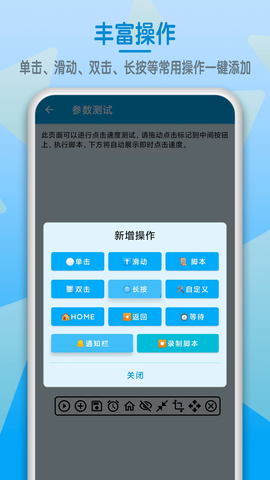
1. 添加操作:在悬浮窗上点那个添加按钮,会弹出一个操作选择界面:
![屏幕点击器[图8]](https://static.down8818.com/uploads/20260728/6a681b500e1632.28016280.png)
然后选你需要的功能就行。添加后屏幕上会显示一个标记,标记中间的数字代表这个操作的执行顺序。拖动标记可以改变它的位置,同时也改了操作的坐标。
——单击、双击、长按、自定义都是点击操作,区别在于持续时长和点击次数不同。
——滑动操作有两个标记,一个是起点,一个是终点,序号相同,箭头指示方向。
——脚本操作可以调用另一个脚本在当前脚本里执行。
——HOME和返回操作就是模拟手机上的HOME键和返回键。
——等待操作可以让你设一个随机等待时间,再继续执行后面的操作。
——通知栏操作可以打开系统通知栏。
——录制脚本操作可以录制你手动操作,自动追加到当前脚本里。
2. 删除操作:点一下你想删的操作标记,会打开它的参数设置界面,里面有个“删除标记”按钮,点一下就行。
3. 调整顺序:同样点操作标记进入参数设置界面,里面有个“调整顺序”按钮,可以改这个操作在脚本里的执行顺序。
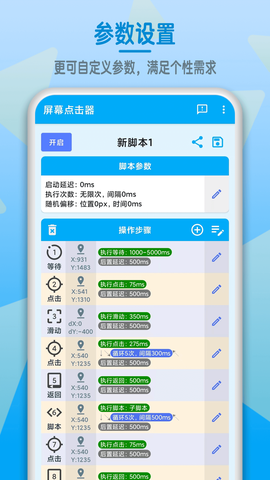
1. 参数设置:所有参数都能自定义,满足你各种奇葩需求。
2. 更多功能:定时启动、快捷按钮、脚本嵌套等,功能一个不少。
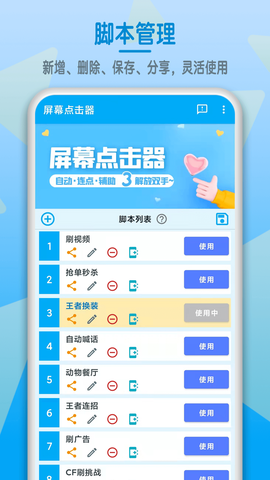
3. 脚本管理:新增、删除、保存、分享,脚本管理起来很灵活。
4. 全新设计:界面清新简约,功能分类明确,看着不头疼。
5. 丰富操作:单击、滑动、双击、长按,常用操作一键添加,省心省力。