
剪映是抖音官方推出的一款专业级视频编辑软件,专为移动端用户设计,提供从基础剪辑到高级特效的完整解决方案。该软件支持视频加速、减速、等时间切割等核心功能,同时允许用户在视频中添加文字、贴纸、图片等元素,满足从入门到进阶的多种创作需求。其界面简洁直观,操作门槛低,适合各类用户快速上手。
![剪映[图1]](https://static.down8818.com/uploads/20260718/6a5b15bfc326b7.49721407.png)
剪映是一款全能的视频编辑工具,旨在帮助用户轻松剪出美好生活。软件集成了多样全面的功能,无任何使用难度,各类画面效果可随心调整。无论是日常记录还是专业创作,剪映都能提供稳定可靠的编辑体验,有需要的用户欢迎下载使用。
![剪映[图2]](https://static.down8818.com/uploads/20260718/6a5b15c0016103.77628735.png)
剪映的功能模块划分清晰,涵盖基础编辑、创意增强和音效处理等多个方面,以下为详细功能说明:
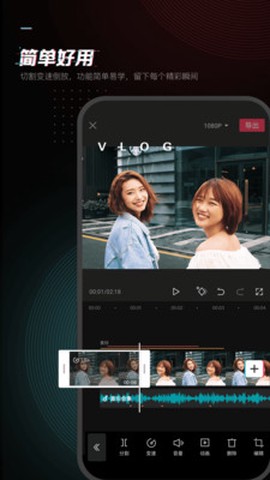
简单好用
切割、变速、倒放等基础功能简单易学,帮助用户捕捉每个精彩瞬间。
1. 【切割】快速自由分割视频,一键剪切视频片段。
2. 【变速】支持0.2倍至4倍速调节,节奏快慢自由掌控。
3. 【倒放】实现时间倒流效果,呈现不一样的视频体验。
4. 【画布】提供多种比例和颜色切换,适应不同发布平台。
5. 【转场】支持交叉互溶、闪黑、擦除等多种过渡效果。
贴纸文本
精致好看的贴纸和字体,为视频增添趣味元素。
1. 【贴纸】独家设计手绘贴纸,总有一款适合用户的心情。
2. 【字体】多种风格字体,字幕和标题任用户选择。
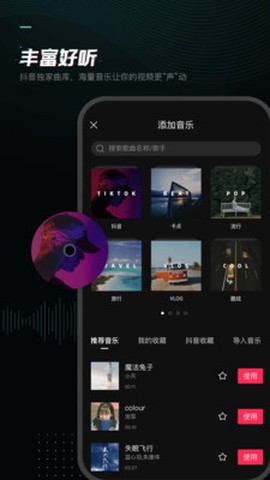
丰富好听
抖音独家曲库,海量音乐让视频更“声”动。
1. 【曲库】海量音乐曲库,独家抖音歌曲资源。
2. 【变声】一秒变“声”萝莉、大叔、怪物等效果。
高级好看
专业风格滤镜,一键轻松美颜,让生活一秒变大片。
1. 【滤镜】多种高级专业风格滤镜,避免视频单调。
2. 【美颜】智能识别脸型,定制专属美颜方案。
![剪映[图3]](https://static.down8818.com/uploads/20260718/6a5b15c031bb96.89703717.png)
1. 剪映是一款简洁高效的工具,操作无任何难度,专注于视频编辑核心需求。
2. 支持的功能较为丰富,包括贴纸、边框、文字添加以及背景音乐等。
3. 可选择的素材众多,且全部免费使用,支持方块视频等格式。
![剪映[图4]](https://static.down8818.com/uploads/20260718/6a5b15c06d1ff0.14597835.png)
1. 打开剪映应用,点击【开始创作】选项。
2. 在手机中选择视频,点击【添加到项目】。
3. 之后可对视频进行各种编辑操作,根据个人需求调整。
4. 编辑完成后,点击右上角的【导出】即可完成。
![剪映[图5]](https://static.down8818.com/uploads/20260718/6a5b15c0a26ed3.19748014.png)
1. 点击打开剪映app,点击页面上的“新建项目”。
2. 选择好图片后,点击下面的“添加到项目”。
3. 点击下面的“音频”。
4. 点击页面上的“音乐”。
5. 选择“卡点”分类。
6. 下载想要使用的卡点音乐。
7. 点击音乐后面的“使用”。
8. 点击页面下面的“踩点”。
9. 打开左下角的“自动踩点”。
10. 重新打开视频剪辑界面,完成踩点操作后,音频素材上出现一列间距不等的黄色圆点,每个圆点代表一个节奏停止和下一个节奏开始的点。接着在圆点1和圆点2之间添加第1张图片,首先点击第1张图片。
11. 选中第1张图片后,点击图片时长选框的右端,然后向左拖动至圆点2位置。
12. 然后在圆点2和圆点3之间添加第2张图片,首先点击第2张图片。
13. 选中第2张图片后,点击图片时长选框的右端,然后向左拖动至圆点3位置。
14. 两个圆点之间是一个节奏卡点,通过选中图片和拖动图片时长选框的方式,将图片放置于两个圆点之间,即可制作出图片卡点视频。
1. 点击音频
打开剪映 APP 并进入编辑页面后,点击左下角的音频选项。
![剪映[图6]](https://static.down8818.com/uploads/20260718/6a5b15c0d40bb3.42649698.png)
2. 点击提取音乐
在底部功能栏中,找到并点击提取音乐选项。
![剪映[图7]](https://static.down8818.com/uploads/20260718/6a5b15c11ecc80.26375606.png)
3. 点击仅导入视频声音
选择需要处理的视频文件,点击仅导入视频声音。
![剪映[图8]](https://static.down8818.com/uploads/20260718/6a5b15c15e4f47.82100779.png)
4. 删除视频轨道
选中视频轨道上的素材,点击删除按钮将其移除。
![剪映[图9]](https://static.down8818.com/uploads/20260718/6a5b15c1a9cdc4.81302663.png)
5. 点击导出
最后点击右上角的导出按钮,完成操作。
![剪映[图10]](https://static.down8818.com/uploads/20260718/6a5b15c1e79169.92822329.png)
1. 首先打开手机上的剪映APP。
![剪映[图11]](https://static.down8818.com/uploads/20260718/6a5b15c2286de1.90978223.png)
2. 打开剪映APP首页,然后点击右上角“齿轮”图标。
![剪映[图12]](https://static.down8818.com/uploads/20260718/6a5b15c261da60.51144045.png)
3. 打开剪映设置界面,然后点击“自动添加片尾”右侧的按钮关闭自动添加片尾功能。
![剪映[图13]](https://static.down8818.com/uploads/20260718/6a5b15c299f1b1.08549616.png)
4. 关闭自动添加片尾功能后,点击“×”退出设置。
![剪映[图14]](https://static.down8818.com/uploads/20260718/6a5b15c2d570b0.50796654.png)
5. 返回到剪映首页,然后点击“开始创作”。
![剪映[图15]](https://static.down8818.com/uploads/20260718/6a5b15c3196ee3.83517052.png)
6. 进入剪映app视频剪辑界面,对视频进行剪辑,剪辑完成后点击“导出”图标。
![剪映[图16]](https://static.down8818.com/uploads/20260718/6a5b15c35bb0f3.40514373.png)
7. 此时剪辑后导出的视频片尾已经没有水印。