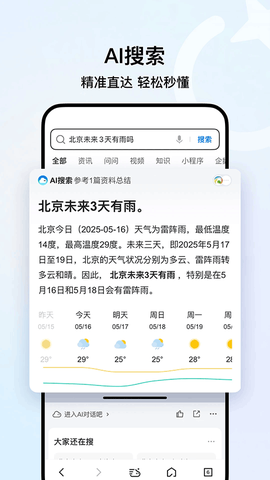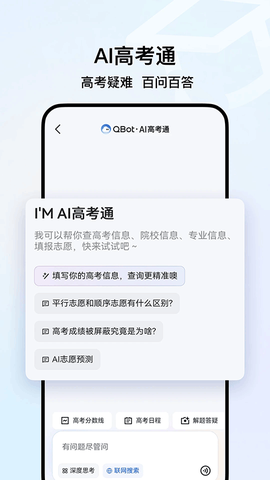

QQ浏览器是一款集信息检索、网页浏览与多场景服务于一体的移动端应用程序。它整合了高效的渲染引擎与便捷的账号体系,旨在为用户提供快速、流畅且安全的网络浏览体验,并延伸至文件管理、资讯获取与生活服务等多元功能。
1. 【快速直达】:该功能致力于简化操作流程,用户可通过点击「+」号快速访问全网生活服务,涵盖餐饮预订、交通出行、酒店住宿及政务办理、预约查询等各类事务。界面支持自定义,允许用户创建专属的生活服务入口。
2. 【搜 · 全网】:汇聚全平台内容,能够对新闻时事、知识百科、精准问答及生活服务等信息进行整合检索,实现一站式查询。
3. 【刷 · 资讯】:提供每日热点与本地新闻的精选内容,确保信息的权威性与时效性。同时集成海量短视频资源,包括娱乐、搞笑、影视等类别,满足用户的浏览需求。
4. 【用 · 文件】:具备办公文档处理、文件管理及学习资料整理能力。集成视频处理、格式转换、拍照扫描、文件压缩等实用工具,形成一站式文件处理方案。
5. 【看 · 小说】:提供大量正版免费网络文学、影视原著及出版书籍,内容每日更新,覆盖玄幻、都市、悬疑等多种题材。系统可根据用户偏好进行个性化推荐,并通过签到阅读机制提供附加福利。
1. 作为一款综合性工具,其设计趋向于年轻化与高效化,注重提升实用性能。
2. 搜索功能覆盖范围广泛,能够获取时事新闻、精准答案、热门影综及快捷服务信息。
3. 资讯浏览板块融合热点信息、趣味短视频、社交动态及商品直播内容。
4. 集成生活服务类小型工具与便捷的文件处理工具,并提供免费小说与热门影视剧集观看渠道。
1. 启动速度迅捷,整体设计轻量化,同时在安全防护方面进行了强化。
2. 界面风格趋于简洁,操作流程便捷,运行稳定,有效避免了使用中的卡顿现象。
3. 在稳定性与流畅性方面有显著改进,其技术架构进行了创新性探索。
4. 图片浏览功能新增滤镜特效,并提供丰富的趣味图库资源,增强了用户的互动娱乐体验。
此操作需预先在移动设备上安装WPS Office应用程序。具体步骤如下:
1、启动QQ浏览器,点击界面右下方的“文件”选项。
![oo浏览器[图1]](https://static.down8818.com/uploads/20260319/69bb9fbb005df0.37336760.png)
2、进入文件管理界面后,选择左上方的“文档”分类。
![oo浏览器[图2]](https://static.down8818.com/uploads/20260319/69bb9fbb4c1fa4.57792317.png)
3、在文档区域内定位并打开需要进行编辑的目标文件。
![oo浏览器[图3]](https://static.down8818.com/uploads/20260319/69bb9fbb959d91.50107523.png)
4、在打开的文件界面中找到右上角的省略号图标并点击。
![oo浏览器[图4]](https://static.down8818.com/uploads/20260319/69bb9fbbdb9582.22399625.png)
5、在弹出的菜单中选择“用其他应用打开”选项。
![oo浏览器[图5]](https://static.down8818.com/uploads/20260319/69bb9fbc2a8c45.55401718.png)
6、在后续的应用选择列表中,选定“WPS Office”以继续操作。
![oo浏览器[图6]](https://static.down8818.com/uploads/20260319/69bb9fbc66fe48.49658904.png)
7、文件转入WPS后,点击左上角的“编辑”按钮进入文档编辑模式。
![oo浏览器[图7]](https://static.down8818.com/uploads/20260319/69bb9fbcb3b3c2.38865802.png)
8、在编辑模式下,于文本中选定需插入图片的位置,点击右下方的图片图标,进入图片插入环节。
![oo浏览器[图8]](https://static.down8818.com/uploads/20260319/69bb9fbcf1dc46.51955551.png)
9、在图片插入界面中,从设备存储中选择并确认需要添加至文档的图片。
![oo浏览器[图9]](https://static.down8818.com/uploads/20260319/69bb9fbd43e715.74311141.png)
1、开启QQ浏览器,点击“文件”选项,随后点击右上角的三个点图标。
![oo浏览器[图10]](https://static.down8818.com/uploads/20260319/69bb9fbd821585.40936816.png)
2、在弹出的选项菜单中,选择“回收站”。
![oo浏览器[图11]](https://static.down8818.com/uploads/20260319/69bb9fbdc3c624.57946255.png)
3、在回收站页面中,选定目标文件,然后点击左下角的“恢复”功能。
![oo浏览器[图12]](https://static.down8818.com/uploads/20260319/69bb9fbe1317a8.00964559.png)
4、页面底部将出现确认选项,再次点击“恢复”即可完成删除文件的找回操作。
![oo浏览器[图13]](https://static.down8818.com/uploads/20260319/69bb9fbe4de1a2.26766117.png)
1、运行手机QQ浏览器,点击底部导航栏中的“文件”入口。
![oo浏览器[图14]](https://static.down8818.com/uploads/20260319/69bb9fbe8bc6c9.99384200.png)
2、进入文件页面后,点击右上角的三个点菜单,从中选择“私密空间”功能。
![oo浏览器[图15]](https://static.down8818.com/uploads/20260319/69bb9fbec93147.89164043.png)
3、成功进入私密空间后,即可查看已加密的文件。用户亦可点击右下角的“+”号图标,将普通文件添加至此私密区域。
![oo浏览器[图16]](https://static.down8818.com/uploads/20260319/69bb9fbf0ef929.55122491.png)
v19.9.5.5035版本
-性能提升:优化应用流畅度,使用更丝滑
-问题修复:解决若干已知问题,提升稳定性